

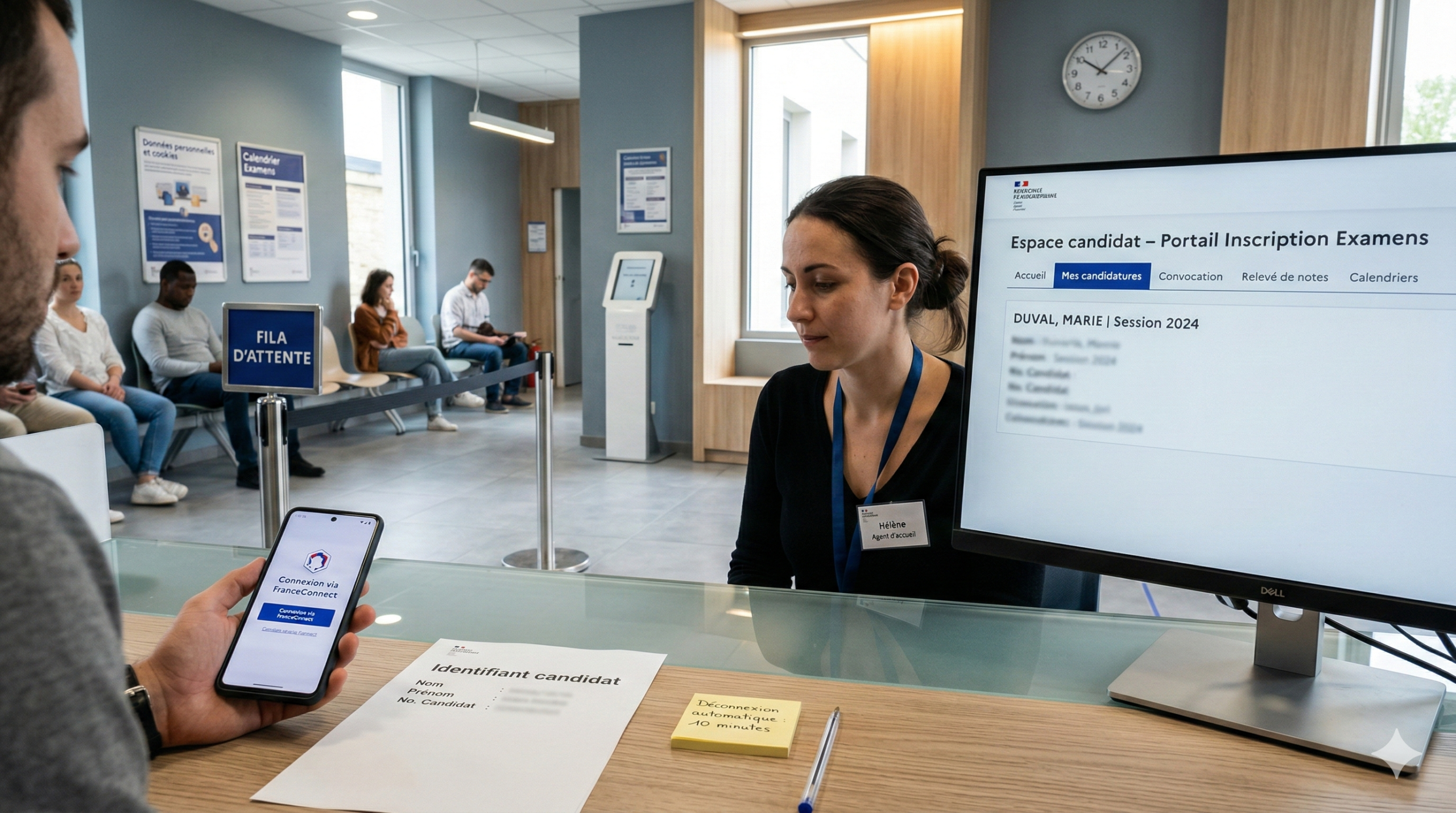
Vous devez consulter votre convocation ou télécharger votre relevé de notes ? Cyclades est la plateforme officielle du Ministère de l’Éducation nationale qui centralise toutes ces informations en un seul espace sécurisé. Depuis votre espace candidat, vous pouvez gérer vos inscriptions, récupérer vos documents et suivre vos résultats, que vous passiez le baccalauréat, un concours ou tout autre examen national.
Pourtant, de nombreux candidats rencontrent des difficultés lors de leur première connexion :
- Quel identifiant utiliser : email, numéro Cyclades ou identifiant candidat ?
- Comment réinitialiser un mot de passe oublié ou expiré ?
- Où trouver précisément sa convocation ou son attestation de diplôme ?
- Pourquoi la session se déconnecte au bout de 10 minutes ?
Nous vous expliquons pas à pas comment accéder à Cyclades, créer et sécuriser votre compte, naviguer dans les rubriques clés et résoudre les problèmes courants. Vous saurez exactement où cliquer pour récupérer chaque document et éviter toute perte de temps.
Cyclades : définition et rôle de la plateforme officielle
Cyclades est un service numérique géré par le Ministère de l’Éducation nationale. Il assure la gestion dématérialisée des examens et concours organisés par l’État. Concrètement, il remplace les anciens systèmes papier et centralise toutes les démarches liées à votre parcours d’examen.
La plateforme permet de gérer l’ensemble du cycle : de l’inscription initiale jusqu’à l’obtention de l’attestation de réussite. Chaque candidat dispose d’un espace personnel sécurisé où il retrouve ses informations, ses documents et ses résultats. L’accès se fait uniquement via internet, depuis un ordinateur, une tablette ou un smartphone.
Cyclades est utilisé par plusieurs millions de candidats chaque année. Il couvre les académies de Créteil, Paris et Versailles via le SIEC – Maison des examens, mais aussi d’autres académies selon les examens. L’objectif est de simplifier les démarches administratives et d’accélérer la diffusion des résultats.
À quels examens et concours Cyclades est associé
Cyclades prend en charge un large éventail d’examens et de concours nationaux. Vous y trouverez notamment :
- Le baccalauréat général, technologique et professionnel
- Le brevet des collèges (DNB)
- Le BTS (Brevet de Technicien Supérieur)
- Les CAP et mentions complémentaires
- Certains concours de recrutement de l’Éducation nationale (selon les académies)
- Les diplômes de comptabilité et gestion (DCG, DSCG)
Chaque examen possède son propre calendrier et ses modalités d’inscription. Les candidats individuels comme les candidats scolaires passent par la même plateforme, mais avec des identifiants et des parcours légèrement différents.
Si vous ne trouvez pas votre examen sur Cyclades, vérifiez auprès de votre académie : certaines structures utilisent encore des portails spécifiques pour des concours très ciblés.
Comment accéder à Cyclades (portail, espace candidat et rubriques clés)
L’accès à Cyclades commence par le portail d’accueil. Vous y trouvez un menu principal structuré autour de quatre grandes rubriques :
- Mes candidatures : pour consulter et suivre vos inscriptions en cours
- Mes attestations de diplôme : pour télécharger vos attestations de réussite
- Informations – Calendriers : pour connaître les dates et consignes officielles
- Aide : pour accéder à la FAQ et aux contacts utiles
La page d’accueil propose systématiquement deux chemins : "J’ai un compte : je me connecte" ou "Je n’ai pas de compte : je le crée". Cette double entrée vous oriente rapidement selon votre situation. Vous pouvez aussi utiliser les liens d’accessibilité rapide : aller au contenu ou aller au pied de page.
Une fois connecté, votre espace candidat affiche un tableau de bord personnalisé avec vos examens en cours, vos documents disponibles et vos notifications éventuelles. La navigation est pensée pour limiter le nombre de clics : trois clics maximum pour accéder à n’importe quel document.
Se connecter à Cyclades : compte Cyclades ou FranceConnect
Cyclades propose deux méthodes de connexion pour accéder à votre espace candidat :
Connexion avec un compte Cyclades : vous utilisez un identifiant et un mot de passe créés spécifiquement pour la plateforme. Cette méthode est la plus courante et fonctionne pour tous les types de candidats.
Connexion via FranceConnect : vous utilisez un compte existant d’un autre service de l’État (impots.gouv.fr, ameli.fr, La Poste, etc.). FranceConnect est une solution de l’État qui simplifie et sécurise l’accès aux services publics en ligne. Un bouton "S’identifier avec FranceConnect" apparaît sur l’écran de connexion.
Si vous choisissez FranceConnect, vous serez redirigé vers le service de votre choix, puis ramené automatiquement sur Cyclades une fois l’authentification validée. Vous n’aurez pas à retenir un nouveau mot de passe.
Point de vigilance : si Cyclades vous demande votre mot de passe après une connexion via FranceConnect, il s’agit bien du mot de passe Cyclades, pas de celui utilisé pour FranceConnect. Ce cas peut survenir lors de la première utilisation ou pour certaines actions sensibles.
Identifiant Cyclades : email, numéro Cyclades ou identifiant candidat (selon votre situation)
L’identifiant pour se connecter à Cyclades varie selon votre profil et la manière dont votre compte a été créé. Vous pouvez utiliser l’un de ces trois formats :
- Votre adresse email : c’est l’identifiant le plus courant pour les candidats individuels. Il s’agit de l’email renseigné lors de la création du compte.
- Votre numéro Cyclades : ce numéro unique vous est attribué lors de votre inscription à un examen. Il figure sur vos documents officiels.
- Votre identifiant candidat : pour les candidats scolaires, il prend souvent la forme prenom.nom (sans majuscules, sans accents). Si cet identifiant existe déjà dans la base, un chiffre est ajouté (exemple : prenom.nom2).
Le champ de connexion accepte indifféremment ces trois formats. Si vous avez un doute, commencez par votre email : c’est l’identifiant le plus fréquemment utilisé. En cas d’échec, essayez votre numéro Cyclades visible sur votre dernier document officiel.
Les candidats scolaires reçoivent généralement leur identifiant et leur mot de passe directement de leur établissement, souvent par courrier ou via le chef d’établissement.
Créer un compte Cyclades : étapes, prérequis et points de vigilance
Si vous n’avez jamais utilisé Cyclades, vous devez créer un compte avant toute connexion. Le processus est simple, mais demande quelques informations précises.
Prérequis avant de commencer :
- Une adresse email valide et active
- Vos informations d’état civil exactes (nom, prénom, date de naissance)
- Éventuellement votre numéro d’inscription si vous avez déjà été candidat
Étapes de création du compte :
- Sur la page d’accueil de Cyclades, cliquez sur "Je n’ai pas de compte : je le crée".
- Renseignez votre nom, prénom, date de naissance, adresse email et confirmez l’email.
- Choisissez un mot de passe selon les règles imposées (voir section dédiée).
- Validez les conditions générales d’utilisation.
- Confirmez la création via le lien envoyé sur votre boîte mail.
Points de vigilance :
- Utilisez une adresse email que vous consultez régulièrement : tous les documents et notifications vous seront envoyés à cette adresse.
- Vérifiez l’orthographe de votre nom et prénom : toute erreur peut bloquer l’accès à vos résultats.
- Conservez précieusement votre mot de passe. Notez-le dans un endroit sûr ou utilisez un gestionnaire de mots de passe.
- Si vous êtes candidat scolaire, attendez de recevoir vos identifiants de l’établissement avant de créer un compte : un doublon peut compliquer la gestion.
Mot de passe Cyclades : règles, expiration et bonnes pratiques
Le mot de passe Cyclades doit respecter des critères stricts de sécurité. Ces règles sont obligatoires et non négociables.
Exigences techniques :
- Longueur : entre 12 et 30 caractères
- Contenu obligatoire :
- Au moins 1 lettre majuscule
- Au moins 1 lettre minuscule
- Au moins 1 chiffre
- Au moins 1 caractère spécial
Caractères spéciaux acceptés : # ! $ % & ( ) * + , - . / : ; ? @ [ ] ^ _ { | } ~ ainsi que l’apostrophe.
Durée de validité : votre mot de passe Cyclades a une durée de validité limitée. Passé ce délai, le système vous demandera de le renouveler avant toute connexion. Cette mesure renforce la sécurité de votre compte.
Bonnes pratiques :
- Ne réutilisez jamais un mot de passe utilisé sur un autre site.
- Évitez les suites logiques (123456, azerty) ou les mots du dictionnaire.
- Combinez lettres, chiffres et symboles de manière aléatoire.
- Changez votre mot de passe régulièrement, même si le système ne vous y oblige pas.
- Ne communiquez jamais votre mot de passe par email ou téléphone.
Mot de passe oublié : procédure de réinitialisation et durée du lien
Si vous avez oublié votre mot de passe, Cyclades propose une procédure de réinitialisation simple et sécurisée.
Étapes de réinitialisation :
- Sur l’écran de connexion, cliquez sur "Mot de passe oublié".
- Saisissez votre identifiant (email ou numéro Cyclades).
- Consultez votre boîte mail : un message contenant un lien de réinitialisation vous est envoyé automatiquement.
- Cliquez sur le lien reçu dans les 6 heures suivant la demande.
- Choisissez un nouveau mot de passe respectant les règles de sécurité.
- Confirmez le nouveau mot de passe.
Points importants :
- Le lien de réinitialisation est valable 6 heures exactement. Passé ce délai, il expire et vous devez recommencer la procédure.
- Vérifiez votre dossier spam si vous ne recevez pas l’email dans les 5 minutes.
- Si aucun email n’arrive, vérifiez que l’adresse saisie est bien celle enregistrée dans votre compte.
Si vous rencontrez un blocage persistant, contactez le service d’assistance via la rubrique Aide du portail. Pour les académies de Créteil, Paris et Versailles, le SIEC – Maison des examens au 7, rue Ernest Renan, 94749 Arcueil Cedex centralise les demandes.
Ajouter ou vérifier son email avant d’accéder à l’espace candidat
Dans certains cas, Cyclades peut bloquer l’accès à votre espace candidat tant que vous n’avez pas renseigné ou validé une adresse email de contact. Cette situation se produit notamment pour les anciens comptes créés avant la mise en place de l’email obligatoire.
Écran de vérification : si votre compte n’a pas d’email enregistré, Cyclades affiche un formulaire vous demandant de :
- Saisir une adresse mail (champ obligatoire)
- Confirmer cette adresse mail (champ obligatoire)
- Ressaisir votre mot de passe actuel (mesure de sécurité)
Pourquoi cette étape ? L’email de contact est indispensable pour :
- Recevoir vos convocations et notifications
- Récupérer votre mot de passe en cas d’oubli
- Être informé de la publication de vos résultats
Une fois l’email validé, vous pouvez accéder normalement à votre espace candidat. Cette opération n’est à faire qu’une seule fois.
Mes candidatures : retrouver, suivre et gérer ses inscriptions
La rubrique "Mes candidatures" est le cœur de votre espace Cyclades. Elle centralise toutes vos inscriptions actives et archivées.
Ce que vous y trouvez :
- La liste de vos examens en cours avec leur statut (inscrit, convoqué, résultat publié)
- Les dates clés de chaque examen (épreuves, résultats, sessions de rattrapage)
- Les liens directs vers vos documents (convocation, relevé de notes)
- L’historique de vos candidatures passées
Chaque candidature est présentée sous forme de ligne ou de carte cliquable. Un code couleur ou un pictogramme indique l’état d’avancement : inscription validée, convocation disponible, épreuves passées, résultat publié.
Vous pouvez filtrer vos candidatures par année, par type d’examen ou par statut. Cette fonction est particulièrement utile si vous passez plusieurs examens ou si vous avez un historique long.
Bon à savoir : les candidatures archivées restent accessibles plusieurs années après l’examen. Vous pouvez ainsi retrouver vos anciens relevés de notes ou attestations même longtemps après votre réussite.
Convocation, relevé de notes, copies : où trouver ses documents sur Cyclades
Cyclades vous donne accès à tous vos documents officiels directement depuis votre espace candidat. Voici où les trouver précisément.
Convocations : elles apparaissent dans la rubrique "Mes candidatures" quelques jours avant les épreuves. Un lien de téléchargement s’affiche à côté de l’examen concerné. La convocation est au format PDF et contient votre salle, votre horaire et les documents autorisés.
Relevés de notes : après la publication des résultats, un nouveau lien apparaît dans "Mes candidatures". Vous pouvez télécharger votre relevé de notes provisoire immédiatement. Le relevé définitif est disponible quelques jours plus tard.
Copies d’examen : selon les académies et les examens, vous pouvez consulter vos copies numérisées via un lien spécifique. Cette fonction n’est pas disponible pour tous les examens. Vérifiez la rubrique "Informations – Calendriers" pour savoir si votre examen permet la consultation des copies.
| Document | Rubrique Cyclades | Délai de disponibilité | Format |
|---|---|---|---|
| Convocation | Mes candidatures | 7 à 10 jours avant les épreuves | |
| Relevé de notes provisoire | Mes candidatures | Jour de publication des résultats | |
| Relevé de notes définitif | Mes candidatures | 5 à 10 jours après les résultats | |
| Copies numérisées | Lien spécifique dans Mes candidatures | Variable selon l’examen | PDF ou visualisation en ligne |
| Attestation de réussite | Mes attestations de diplôme | Immédiatement après publication des résultats |
Mes attestations de diplôme : télécharger une attestation et comprendre les limites
La rubrique "Mes attestations de diplôme" vous permet de télécharger une attestation de réussite officielle dès la publication de vos résultats. Cette attestation a valeur de preuve en attendant la réception de votre diplôme définitif.
Ce qu’elle contient :
- Vos nom, prénom, date de naissance
- Le nom exact du diplôme obtenu
- La date de la session d’examen
- Votre mention éventuelle
- Un cachet et une signature électroniques
Cette attestation est reconnue par les employeurs, les établissements d’enseignement supérieur et les administrations. Vous pouvez l’utiliser immédiatement pour postuler à une formation ou à un emploi.
Limites à connaître :
- L’attestation de réussite ne remplace pas le diplôme officiel. Le diplôme papier vous sera envoyé plusieurs mois après l’examen.
- Elle ne contient pas le détail de vos notes par matière. Pour cela, consultez votre relevé de notes dans "Mes candidatures".
- Certaines attestations ne sont disponibles que pendant une durée limitée. Téléchargez-les rapidement et conservez-les précieusement.
Conseil pratique : téléchargez votre attestation dès sa publication et conservez-en plusieurs copies dans différents emplacements (ordinateur, clé USB, cloud). Vous éviterez ainsi tout problème si vous devez la présenter rapidement.
Informations – Calendriers : consulter les dates et consignes officielles
La rubrique "Informations – Calendriers" centralise toutes les dates clés et les consignes officielles pour chaque examen. Elle est mise à jour régulièrement par les services académiques.
Ce que vous y trouvez :
- Les dates d’ouverture et de clôture des inscriptions
- Les dates des épreuves écrites et orales
- Les dates de publication des résultats
- Les dates des sessions de rattrapage ou de remplacement
- Les consignes spécifiques à chaque examen (calculatrices autorisées, documents à apporter, etc.)
Ces informations sont présentées sous forme de calendrier visuel ou de liste chronologique. Vous pouvez filtrer par examen ou par académie si vous êtes inscrit dans plusieurs centres.
Bon réflexe : consultez cette rubrique régulièrement, surtout à l’approche des épreuves. Les dates peuvent être ajustées en cas de circonstances exceptionnelles (grèves, intempéries, etc.). Cyclades affiche alors un bandeau d’alerte sur la page d’accueil.
Déconnexion automatique en 10 minutes : comment éviter de perdre sa session
Pour des raisons de sécurité, Cyclades déconnecte automatiquement votre session après 10 minutes d’inactivité. Cette mesure protège vos données personnelles si vous oubliez de vous déconnecter ou si vous laissez votre ordinateur sans surveillance.
Comment cela fonctionne ?
- Un compteur silencieux mesure votre inactivité (aucun clic, aucune saisie).
- Au bout de 9 minutes, un message apparaît : "Souhaitez-vous continuer à utiliser l’application ?"
- Si vous cliquez sur "Continuer", le compteur repart à zéro.
- Si vous ne faites rien, vous êtes déconnecté au bout de 10 minutes exactement.
Comment éviter la déconnexion ?
- Restez actif : cliquez régulièrement sur un bouton, consultez une rubrique, téléchargez un document.
- Préparez vos informations à l’avance : si vous devez saisir des données longues, rédigez-les dans un document externe avant de vous connecter.
- Utilisez l’option "Rester connecté" si elle est proposée (selon votre navigateur et vos paramètres de sécurité).
Que faire si vous êtes déconnecté ?
Reconnectez-vous simplement. Vos données ne sont pas perdues : toutes les informations enregistrées restent disponibles. Seule votre session active est interrompue.
Problèmes de connexion Cyclades : erreurs fréquentes et solutions rapides
De nombreux candidats rencontrent des difficultés lors de leur connexion à Cyclades. Voici les problèmes les plus fréquents et leurs solutions.
Erreur : "Identifiant ou mot de passe incorrect"
- Vérifiez que vous utilisez le bon identifiant (email, numéro Cyclades ou identifiant candidat).
- Vérifiez que votre mot de passe ne contient pas d’espaces invisibles (copiez-collez) ni de majuscules non voulues.
- Utilisez la fonction "Afficher" pour voir ce que vous tapez.
- Si l’erreur persiste, réinitialisez votre mot de passe via "Mot de passe oublié".
Erreur : "Votre compte n’existe pas"
- Vous n’avez peut-être jamais créé de compte Cyclades. Cliquez sur "Je n’ai pas de compte : je le crée".
- Si vous êtes candidat scolaire, attendez de recevoir vos identifiants de votre établissement.
Erreur : "Votre mot de passe a expiré"
- Suivez la procédure de renouvellement : saisissez votre mot de passe actuel, puis choisissez un nouveau mot de passe selon les règles imposées.
Erreur : "Aucun email n’est associé à ce compte"
- Suivez la procédure décrite dans la section "Ajouter ou vérifier son email".
Page blanche ou erreur de chargement
- Videz le cache de votre navigateur (Ctrl+Shift+Suppr sur Chrome, Firefox, Edge).
- Essayez un autre navigateur (Chrome, Firefox, Safari, Edge).
- Désactivez temporairement vos extensions de navigateur (bloqueurs de publicité, VPN).
- Vérifiez votre connexion internet.
Candidat individuel vs candidat scolaire : différences d’accès et d’identifiants
Cyclades distingue deux profils de candidats : les candidats individuels et les candidats scolaires. Leurs modalités de connexion diffèrent légèrement.
Candidat individuel :
- Vous avez créé vous-même votre compte Cyclades lors de votre inscription.
- Votre identifiant est l’adresse email que vous avez renseignée.
- Votre mot de passe est celui que vous avez choisi lors de la création du compte.
- Vous gérez seul toutes vos démarches : inscription, téléchargement des documents, mise à jour de vos informations.
Candidat scolaire :
- Votre compte a été créé par votre établissement scolaire.
- Votre identifiant est souvent sous la forme prenom.nom (sans majuscules, sans accents).
- Si cet identifiant existe déjà, un chiffre est ajouté (exemple : prenom.nom2).
- Votre mot de passe initial vous est fourni par l’établissement (chef d’établissement ou secrétariat).
- Vous devez généralement modifier ce mot de passe lors de votre première connexion.
- Certaines démarches peuvent être gérées directement par l’établissement (inscription, convocation).
| Critère | Candidat individuel | Candidat scolaire |
|---|---|---|
| Création du compte | Par vous-même | Par l’établissement |
| Identifiant | Email personnel | prenom.nom |
| Mot de passe initial | Choisi par vous | Fourni par l’établissement |
| Gestion des démarches | Autonome | Partiellement gérée par l’établissement |
Aide, FAQ et contacts utiles (SIEC / Maison des examens et autres académies)
Si vous rencontrez un problème ou si vous avez une question, Cyclades propose plusieurs ressources d’aide.
FAQ intégrée : la rubrique Aide du portail contient une foire aux questions classée par thématique (connexion, documents, inscriptions, résultats). Consultez-la en priorité : 80 % des questions y trouvent une réponse immédiate.
Contact SIEC – Maison des examens (académies de Créteil, Paris, Versailles) :
- Adresse : 7, rue Ernest Renan, 94749 Arcueil Cedex
- Formulaire de contact disponible sur le site du SIEC
- Réseaux sociaux : Facebook, X (Twitter), Instagram, LinkedIn
Contact autres académies : chaque académie dispose de son propre service d’assistance. Consultez le site de votre académie pour obtenir les coordonnées précises.
Horaires d’affluence : évitez de contacter les services les jours de publication des résultats ou les veilles d’épreuves. Privilégiez les créneaux en milieu de semaine pour obtenir une réponse plus rapide.
À retenir :
- Consultez d’abord la FAQ avant de contacter le support
- Préparez votre numéro de candidat ou votre email d’inscription
- Expliquez précisément votre problème avec des captures d’écran si possible
- Conservez une copie de votre demande et de la réponse
- En période d’examen, les délais de réponse peuvent atteindre 48 à 72 heures
Données personnelles et cookies : ce qu’il faut savoir avant d’utiliser Cyclades
Comme tout service en ligne, Cyclades collecte et traite des données personnelles. Voici ce que vous devez savoir pour utiliser la plateforme en toute connaissance de cause.
Données collectées :
- Informations d’état civil : nom, prénom, date de naissance, sexe
- Coordonnées : adresse postale, email, téléphone
- Données d’examen : inscriptions, résultats, relevés de notes
- Données de connexion : date, heure, adresse IP, navigateur
Ces données sont protégées et utilisées uniquement dans le cadre de la gestion de vos examens. Elles ne sont jamais vendues ni transmises à des tiers non autorisés.
Cookies utilisés :
Cyclades utilise deux types de cookies :
- Cookies obligatoires : nécessaires au fonctionnement du site (gestion de session, sécurité). Ils ne peuvent pas être désactivés.
- Cookies de suivi statistique : pour mesurer la fréquentation et améliorer l’ergonomie. Vous pouvez les refuser via le bandeau de gestion des cookies.
Gestion des cookies :
Un bandeau apparaît lors de votre première visite. Vous pouvez choisir :
- Tout accepter
- Tout refuser
- Personnaliser vos choix
Vous pouvez modifier vos préférences à tout moment via le lien "Gestion des cookies" en bas de page.
Accessibilité : le portail Cyclades indique être partiellement conforme aux normes d’accessibilité. Des améliorations sont régulièrement apportées pour faciliter l’accès aux personnes en situation de handicap.
Mentions légales : le site affiche en pied de page : © Ministère de l’Éducation nationale, Cyclades – Tous droits réservés. Les contenus du SIEC sont sous licence etalab-2.0 (sauf indication contraire).